Menu
 Hernummeren
Met deze functie kunnen staven en knopen worden hernummerd.
 Ongedaan maken (Ctrl+Z)
  Opnieuw uitvoeren (Ctrl+Y)
Alle bewerkingen kunnen ongelimiteerd worden teruggedraaid of herhaald. Wil je terug naar een eerdere situatie? Het kan. De herstelfunctie helpt je feilloos en snel.
Een foutieve of onbedoelde invoer kan worden hersteld maar ook kun je met deze functie snel meerdere oplossingen vergelijken. Het helpt je om een optimaal ontwerp te maken van jouw constructie.
 bekijk de demo
 Kopiëren
Met deze functie kun je geselecteerde knopen, staven en platen kopiëren. De COPY opdracht wordt herhaald. Je kunt dus op meerdere plekken jouw kopie plaatsen en daarmee nog sneller en makkelijker jouw rekenmodel invoeren. Gebruik de esc-toets of de rechter muisknop om het kopiëren te beëindigen.
 Verwijderen
Met deze functie kun je geselecteerde onderdelen verwijderen.
 Verplaatsen
Met deze functie kun je knopen verplaatsen. Je selecteert de betreffende knopen door afzonderlijk op die knopen te klikken of door gebruik te maken van 'selectievenster (select Window) / kruising (Select Crossing)'. Zie Selecties maken
Vervolgens markeer je het begin door op een bestaande knoop te klikken. (1. Selecteer basispunt) Verplaats nu de muis in de richting waarin je de knopen wilt verplaatsen. (2. Selecteer het tweede punt in de richting waarin je wilt verplaatsen) Terwijl je de cursor verplaatst verschijnt er een maatlijn in één van de hoofdrichtingen x (rood), y (groen) of z (blauw). Je kunt vrijwel net als in AutoCad de afstanden direct ook getalsmatig invoeren door gelijk het getal / de getallen in te typen vanaf jouw toetsenbord. Er zijn 3 mogelijkheden.
1. Verplaatsen met een bekende afstand in één van de hoofdrichtingen
Het getal verschijnt in de maatlijn. Met de enter-toets wordt de invoer afgesloten en worden de knopen verplaatst.
2. Verplaatsen met relatieve cartesische coördinaten (dx, dy, dz)
Eerst voer je de afstand in x-richting in. Het getal verschijnt in de maatlijn. Vervolgens typ je een punt-comma ";" in en de afstand in y-richting. Het getal verschijnt in een 2de invoerveld. Vervolgens typ je een punt-comma ";" in en de afstand in z-richting. Het getal verschijnt in een 3de invoerveld. Met de enter-toets wordt de invoer afgesloten en worden de knopen verplaatst.
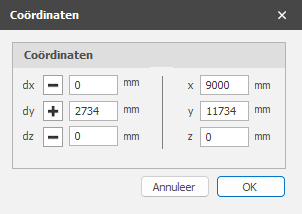
3. Verplaatsen met relatieve cartesische coördinaten (dx, dy, dz) of naar absolute cartesische coördinaten (x, y, z)
Druk op de spatiebalk en het onderstaande dialoogvenster verschijnt. Hierin kun je relatieve coördinaten of absolute coördinaten direct invoeren.
 Roteren
Met deze functie kun je geselecteerde onderdelen roteren. Je kunt hiermee ook meerdere kopieën maken.
 Meerdere kopieën
Met deze functie kun je geselecteerde onderdelen een aantal keer kopiëren.
Met deze functie kun je eenvoudig meerdere kopieën maken van geselecteerde knopen, staven en/of platen. Je selecteert de betreffende knopen, staven en/of platen met behulp van het 'selectievenster (select Window) / kruising (Select Crossing)'. Zie Selecties maken.
Vervolgens markeer je het begin door op een bestaande knoop te klikken. (1. Selecteer basispunt) Verplaats nu de muis in de richting waarin je de knopen wilt verplaatsen. (2. Selecteer het tweede punt in de richting waarin je wilt kopiëren) Zie ook Verplaatsen.
Het onderstaande dialoogscherm wordt zichtbaar.
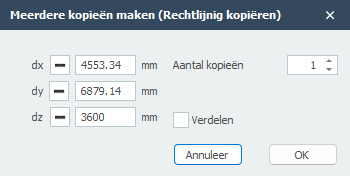
Hier voer je het aantal kopieën in. Met de functie Verdelen kun je de kopieën ook verdelen langs de lijn.
... Submenu
met daarin:
 Spiegelen
Met deze functie kun je geselecteerde onderdelen spiegelen of omklappen. Het spiegelvlak is willekeurig en wordt vastgelegd met 3 punten.
 Gegevens kopiëren
Met gegevens kopiëren worden alle gegevens van de geselecteerde staaf gekopieerd. De cursor verandert in  . Klik nu op de andere staaf om die gegevens over te nemen. Met rechtermuisknop of met ESC wordt deze functie weer uitgezet.
 Staaf opdelen
Met deze functie kun je geselecteerde staven opdelen in meerdere staafdelen.
 Bepaal snijpunten van staven
Met deze functie kun je van de geselecteerde staven snijpunten laten berekenen. Ter plaatse van de snijpunten worden knopen aangemaakt.
 Verleng de staven
Met deze functie kun je de geselecteerde staven verlengen.
 Opsplitsen van staven
Staven kun je opdelen in meerdere staven waarbij ook alle staafbelastingen worden gesplitst. Je selecteert de staaf (staven) en de knoop (knopen) op de staaf en kies voor Opsplitsen van staven.
 Samenvoegen van staaf
Dit is een inverse bewerking van Opsplitsen van de staven.
 Staaforiëntatie omdraaien
Met deze functie kun je van de geselecteerde staven de begin- en eindknoop omdraaien en daarmee de richting van het lokale staafassenstelsel aanpassen.
Maak staafgroep
Specifiek en alleen voor de toetsing van de kipstabiliteit kan een staafgroep worden ingevoerd. Zie Eurocode.
Maak stuklijst
Van alle zichtbare staven wordt een stuklijst aangemaakt die je kunt exporteren naar Excel.
 Contour omdraaien
De richting van de plaatcontour bepaalt ook de richting van de lokale z-as. Met deze functie kun je de draairichting van de plaatcontour omdraaien.
Roteren om de lokale z-as
De richting van de x-as van de plaat is gelijk aan die van de 1e contourzijde. Met deze functie kun je die 1e zijde doorschuiven en kun je daarmee de richting van de x-as aanpassen.
Genereer plaatbelasting
Met deze functie kun je snel een vlakbelasting op de plaat zetten. De contour van de vlakbelasting is dan ook de contour van de plaat.