Beeld

 Selecteren
Dit is een submenu met daarin:
1. Vorige selectie opvragen S
Je kunt met deze optie een vorige selectie weer herhalen. Je kunt dit ook doen met de toets "S" op het toetsenboord. Regelmatig wil je dezelfde selectie nog een keer maken. Met deze optie kun je die laatste selectie weer snel herhalen.
2. Selecteer op coördinatenbereik
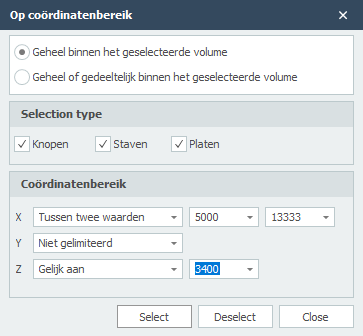
Met deze optie kun je knopen, staven en/of platen selecteren die geheel of gedeeltelijk binnen het geselecteerde volume liggen. De ingestelde waarden worden onthouden en dus kun je die makkelijk aanpasssen voor een volgende selectie.
3. Selecteer staven in XY vlak
4. Selecteer staven in XZ vlak
5. Selecteer staven in YZ vlak
6. Selecteer staven evenwijdig aan
Selecteer alle staven die parallel lopen aan de geselecteerde staaf/staven.
7. Selecteer alle vrije knopen
Selecteer alle knopen die geen onderdeel vormen van het model. Je kunt hiermee die knopen snel verwijderen.
8. Selecteer alles
9. Selectie inverteren
Met deze optie kun je de selectie omdraaien. Je kunt hiermee dus snel alles behalve selecteren.
 Zichtbaarheid
Met zichtbaarheid kun je een selectie van staven en/of platen zichtbaar maken.
Hoe het werkt? Maak een selectie (zie Selectie maken) en klik op deze menu optie "Zichtbaarheid". Alleen de geselecteerde staven en/of platen worden nu getekend. De overige staven en/of platen worden transparant getekend.
Handige tip: Je kunt nu ook een subselectie maken. Hoe? Draai het model maak weer een selectie en druk weer op "Zichtbaarheid".
Om dit ongedaan te maken klik je op deze menu optie zonder dat je een selectie hebt gemaakt.
 Zoeken
Met de functie Zoeken kun je snel en heel eenvoudig een knoop, staaf of profielen opzoeken.
 Meten
Meten
Hiermee kun je afstanden tussen 2 punten (knopen) meten. De afstanden worden in 4 richtingen weergegeven. In x-, y-, z-, en xyz-richting.
 Maatlijn
Je kunt hiermee associatieve maatlijnen tekenen. De maatlijn plaats je met 3 kliks. Je klikt op 2 bestaande knopen en je kiest de positie van de maatlijn. Er wordt automatisch ge-snapt naar eerdere maatlijnen.
 Zoom alles
Met zoom alles wordt de totale constructie beeldvullend met de standaard camera positie weergegeven.
 Zoom selectie
Met zoom selectie wordt de selectie beeldvullend weergegeven. Wanneer er niets is geselecteerd wordt de totale constructie beeldvullend met de laatste camera positie weergegeven.
Line view / Solid
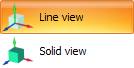
Instelling of: - de schemalijnen en knopen moeten worden getekend (Line view) of dat - alle profielen op ware grootte moeten worden getekend. (Solid view)
 Schermafbeelding
Maak een schermafbeelding. De schermafbeelding wordt gekopieerd naar het klembord (zodat je dat gelijk kunt plakken in jouw MS-Word document), en wordt als bestand ook opgeslagen in de submap "XFEM4U_Images" waar jouw invoer bestand staat, onder de naam "naam van jouw invoerbestand datum tijd.png". Op die manier kun je altijd jouw afbeeldingen terugvinden.
Snapsize
De grootte in mm waarbinnen gezocht wordt naar een bekend punt (knoop/het midden van een staaf/stramienlijn). Standaard is de snapsize ingesteld op 150 mm. Over het algemeen voldoet deze waarde. Zie Snap instellingen