Weergaveopties
Aanzicht
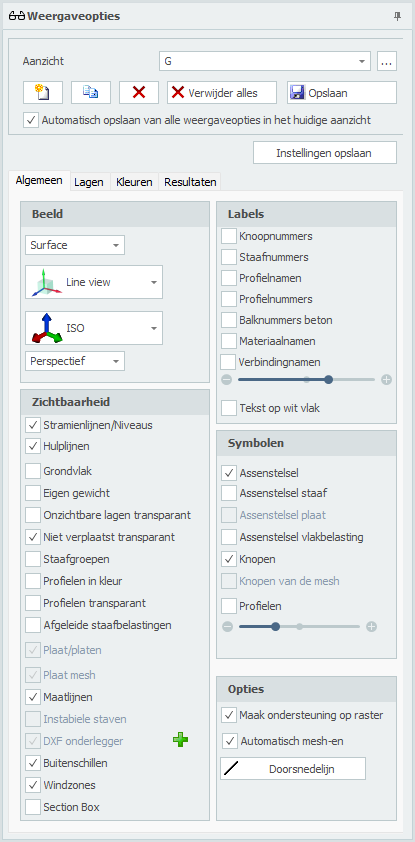
Optioneel kan een onbeperkt aantal aanzichten worden gemaakt. De camerapositie en alle weergave-instellingen worden per aanzicht opgeslagen. Alle aanzichten worden ook opgeslagen in het projectbestand, zodat ze opnieuw kunnen worden weergegeven en/of kunnen worden opgenomen in de uitvoer wanneer deze opnieuw wordt geopend. De gegenereerde afbeeldingen worden ook opgeslagen als een png-bestand in de submap "XFEM4U_Images" van het projectbestand. Je kunt natuurlijk de naam van het aanzicht aanpassen. In de uitvoerselectie kun je de aanzichten opnemen in de uitvoer of niet. Alle aanzichten van geometrie / belastingen en resultaten worden automatisch op de juiste plaats geplaatst.
Je kunt hier van aanzicht wisselen. Ook kun je hier de naam van het aanzicht aanpassen.

Er wordt een apart dialoogvenster getoond waarin je de volgorde van de aangemaakte aanzichten kunt aanpassen.

Toevoegen van een nieuw aanzicht.

Kopiëren van het huidige aanzicht.

Verwijderen van het huidige aanzicht.
Verwijderen van alle aanzichten.
Opslaan / Bijwerken van een aanzicht. De camerapositie en alle weergave-instellingen worden opgeslagen.
Automatisch opslaan van alle weergaveopties in het huidige aanzicht
Instelling of alle weergaveopties automatisch moeten worden opgeslagen in het aanzicht.
Beeld
Mesh / Surface

Instelling of een mesh of vlakken getekend moet worden.
Line view / Solid
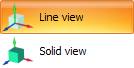
Instelling of: - de schemalijnen en knopen moeten worden getekend (Line view) of dat - alle profielen op ware grootte moeten worden getekend. (Solid view)
Aanzichten
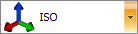
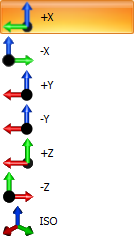
De lijst bevat ook automatisch alle stramienen en niveaus. De diepte is (nog) niet instelbaar en is nu 500mm voor en 500mm achter. Alleen de objecten binnen deze afstanden zullen zichtbaar zijn.

Je kunt het aanzicht veranderen. Standaard wordt ISO ingesteld. Met de instelling Perspective / Orthographic kun je instellen of je perspectief wilt of niet.
Stramienlijnen / Niveaus
Stramienlijnen, niveaus en/of hulplijnen worden gestippeld getekend. Zie Stramienlijnen/Niveaus.
Grondvlak
Instelling of het grondvlak getekend moet worden.
Eigen gewicht
Instelling of de automatisch gegenereerde staafbelastingen a.g.v. het eigen gewicht getekend moet worden in belastingsgevel Permanent.
Onzichtbare lagen transparant
Wanneer bepaalde lagen onzichtbaar zijn ingesteld worden de staven in die lagen niet meer getekend. Met deze instelling kunnen de staven in die onzichtbare lagen toch transparant worden getekend. Dit is zeer handig voor het maken van presentaties.
Niet verplaatst transparant
Instelling of bij het tekenen van de vervormde constructie (Resultaat: doorbuiging) of de niet vervormde constructie transparant getekend moet worden.
Staafgroepen
Staafgroepen die zijn aangemaakt bij de staven (Zie Eurocode) kunnen hiermee grafisch worden weergegeven. Ook de kipsteunen aan de onder- en bovenflens worden hierbij weergegeven.
Profielen in kleur
De verschillende profielen kunnen in kleur worden weergegeven. Elk profiel heeft een eigen kleur. Er kan snel een eenvoudig worden gecontroleerd of alle profielen goed zijn ingevoerd.
Profielen transparant
Alleen in Line view: De profielen worden transparant getekend.
Afgeleide staafbelastingen
Wanneer je een vlakbelasting hebt ingevoerd, kun je met deze optie alle automatisch gegenereerde staafbelastingen weergeven. Je kunt hiermee controleren of de belastingen goed zijn aangemaakt.
Plaat/platen
Instelling of de platen getekend moet worden.
Plaat mesh
Instelling of de plaat mesh getekend moet worden.
Maatlijnen
Instelling of de maatlijnen getekend moeten worden.
Instabiele staven
Laat de staven zien die mogelijk instabiel zijn.
DXF onderlegger
Wanneer je een DXF onderlegger hebt geïmporteerd om snel en gemakkelijk jouw constructie te kunnen invoeren, kun je met deze instelling die onderlegger wel of niet zichtbaar maken.
Buitenschillen
Instelling of buitenschillen wel of niet moeten worden getekend.
Windzones
Wanneer je belastinggenerator hebt gebruikt worden alle windzones getekend. Wil je liever alleen de belastingwaarde zien en niet de zones, zet dan deze instelling uit.
Section Box
Met de Section Box zoals in Revit kun je de zichtbaarheid van het model begrenzen. De objecten van het model binnen de section box zijn nog wel zichtbaar, wat erbuiten valt niet meer. Hiermee kun je dus delen van jouw constructie in beeld brengen maar ook kun je hiermee je werkgebied verkleinen en heb je bijvoorbeeld geen last van snap intelligentie die je soms ook in de weg zit.
Tip. Maak slim gebruik van Section Box. Je zult ervaren dat dat handig en efficiënt is.
Maak ondersteuning op raster
Bij het tekenen wordt automatisch een scharnierende oplegging gegenereerd wanneer de knoop op een rasterpunt ligt.
Automatisch mesh-en
Bij het invoeren van een plaat of wand wordt de plaat resp. wand automatisch ge-mesh-t. Bij kleine modellen is dat zeker handig. Bij grote modellen niet. Het mesh-en van veel aansluitende platen kost relatief veel tijd. Je kunt automatisch mesh-en uitzetten. Dat kan hier bij de weergaveopties en in het dialoogvenster van de plaat. Je kunt nu nog makkelijker jouw platen invoeren. En ben je daar klaar mee dan kun je de platen in één keer mesh-en.
Doorsnedelijn
Bij platen en wanden kun je willekeurig een doorsnedelijn tekenen. In die doorsnede kun je de doorsnedekrachten laten zien. Zie tabblad resultaten.
Labels
Knoopnummers
Knoopnummers worden tussen haakjes (..) bij de knoop weergegeven.
Staafnummers
De staafnummers worden bij de staaf weergegeven.
Profielnamen
De profielnamen worden bij de staaf weergegeven.
Profielnummers
Materiaalnamen
De tekstschaal kan worden ingesteld.
Tekst op wit vlak
Instelling of alle getallen op een witte achtergrond weer te geven. Standaard staat dit uit.
Symbolen
Assenstelsel
Instelling of het hoofdassenstelsel moet worden getekend.
Assenstelsel staaf
Het lokale staafassenstelsel (zie Tekenafspraak) wordt in het midden van de staaf getekend. Dit is met name belangrijk voor het invoeren van de staafbelastingen die in het lokale staafassenstelsel worden ingevoerd. Zie Staafbelastingen.
Assenstelsel plaat
Instelling of het lokale assenstelsel van de plaat moet worden getekend. Zie Platen.
Assenstelsel vlakbelasting
Instelling of het lokale assenstelsel van het belastingvlak moet worden getekend. Zie Vlakbelasting.
Knopen
Alleen in Line view: Instelling of knopen als bolletjes moeten worden getekend.
Profielen
Alleen in Line view: Instelling of een stukje profiel in het midden van de staafschemalijn moeten worden getekend.
De schaal van de symbolen kan worden ingesteld.
Lagen
Lagen
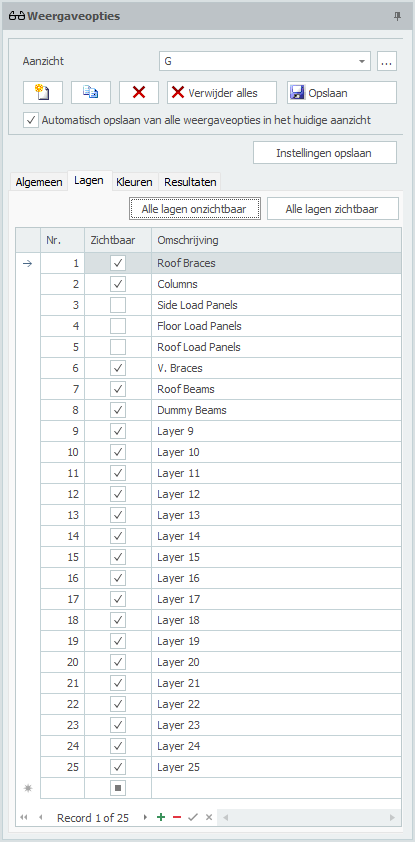
Het werken met lagen werkt min of meer gelijk aan AutoCad. Staven kunnen in één of meerdere lagen worden geplaatst. (Zie Staafgegevens) De lagen kunnen wel of niet zichtbaar worden gemaakt. De namen van de lagen kunnen in deze tabel ook worden gewijzigd.
Door slim gebruik te maken van lagen kan de invoer sterk worden vereenvoudigd en houdt de gebruiker overzicht. Ook voor maken van presentatie zijn lagen heel handig.
Tip. Maak slim gebruik van lagen. Je zult ervaren dat dat handig en efficiënt is.
Met de knoppen  en
en  kun je sneller werken. Wil je bijvoorbeeld een laag zien? Zet dan alle lagen uit en dan de betreffende laag aan.
Kleuren
Kleuren
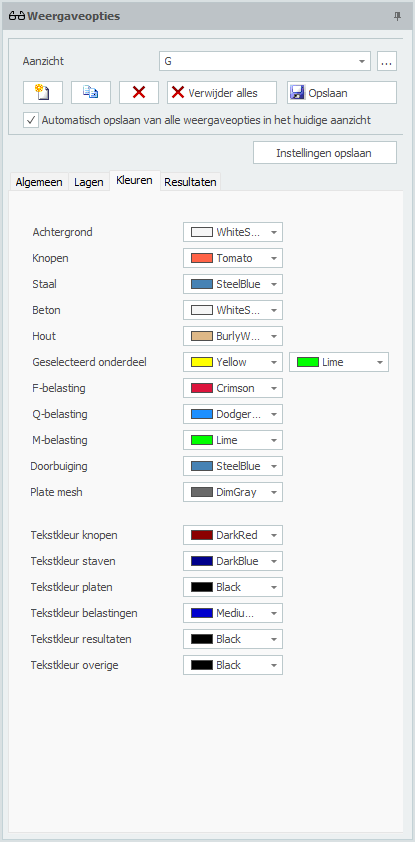
Hier kunnen de kleuren van de verschillende onderdelen worden ingesteld.
Resultaten
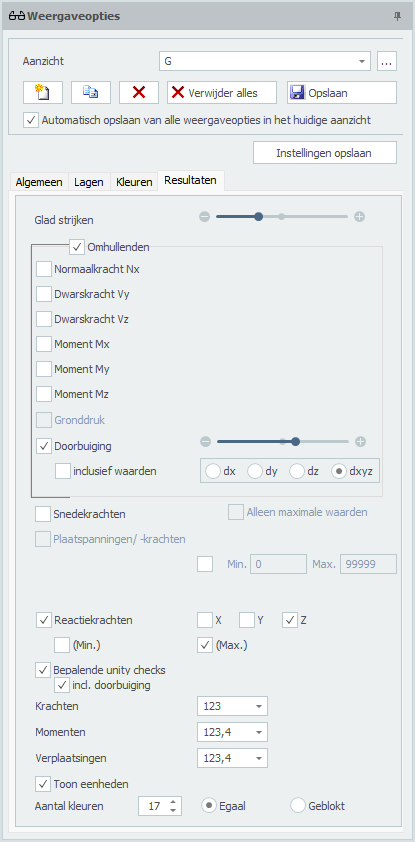
Glad strijken
In de weergave van N-, V-, M-lijnen en vervormingen wordt de staaf opgedeeld in een aantal staafdelen. Dit aantal kan worden gevarieerd van minimaal 3 tot maximaal 30. Standaard staat deze waarde op 10.
Omhullenden
Hiermee is het mogelijk om omhullende Nx-, Vy-, Vz-, Mx-, My-, Mz- en vervormingslijnen weer te geven.
Normaalkracht Nx
Tekening Nx-lijn. De schaal kan worden ingesteld.
Dwarskracht Vy
Tekening Vy-lijn. De schaal kan worden ingesteld.
Dwarskracht Vz
Tekening Vz-lijn. De schaal kan worden ingesteld.
Moment Mx
Tekening Mx-lijn. De schaal kan worden ingesteld.
Moment My
Tekening My-lijn. De schaal kan worden ingesteld.
Moment Mz
Tekening Mz-lijn. De schaal kan worden ingesteld.
Gronddruk
Voor elastisch ondersteunde staven kan een tekening van de grondruk worden weergegeven. De schaal kan worden ingesteld.
Doorbuiging
Tekening vervormingslijn. De schaal kan worden ingesteld.
inclusief waarden
de doorbuigingen worden getalsmatig weergegeven. (alleen bij staven)
Snedekrachten
Instelling of de krachten getalsmatig moeten worden weergegeven.
Alleen maximale waarden
Alleen de absoluut grootste waarden worden weergeven. Hiermee kan het aantal teksten op beeld worden gereduceerd.
Plaatspanningen / -krachten
Tekenen van de plaatspanningen en -krachten in kleur. Links verschijnt een kleurenschaal. Er kan worden ingesteld welke spanning resp. kracht in de plaat moet worden weergegeven. Spanningen kunnen als membraan, buiging of gecombineerd worden weergegeven.
| aanduiding | omschrijving |
|---|---|
| s-x | Spanning in x-richting |
| s-y | Spanning in y-richting |
| t-xy | Schuifspanning |
| s-von Mises | Samengestelde von Mises spanningen |
| nxx | Normaalkracht (membraankracht) in x-richting |
| nyy | Normaalkracht (membraankracht) in y-richting |
| nxy | Schuifkracht in xy-richting |
| mxx | Moment dat spanningen in x-richting geeft |
| myy | Moment dat spanningen in y-richting geeft |
| mxy | Wringmoment |
| vx | Dwarskracht |
| vy | Dwarskracht |
| Mudx | Wood and Armer |
| M'udx | Wood and Armer |
| Mudy | Wood and Armer |
| M'udy | Wood and Armer |
| Asxb | Benodigde wapening in x-richting aan de onderkant (bottom) |
| Asxt | Benodigde wapening in x-richting aan de bovenkant (top) |
| Asyb | Benodigde wapening in y-richting aan de onderkant (bottom) |
| Asyt | Benodigde wapening in y-richting aan de bovenkant (top) |
| Asxb_extra | Benodigde extra wapening op de basiswapening in x-richting aan de onderkant (bottom) |
| Asxt_extra | Benodigde extra wapening op de basiswapening in x-richting aan de bovenkant (top) |
| Asyb_extra | Benodigde extra wapening op de basiswapening in y-richting aan de onderkant (bottom) |
| Asyt_extra | Benodigde extra wapening op de basiswapening in y-richting aan de bovenkant (top) |
| Asw | Benodigde dwarskrachtwapening (verticale beugelwapening) |
| m1 | Hoofdmoment m1 |
| m2 | Hoofdmoment m2 |
| v0 | Maximale dwarskracht v0 |
| Traj-m | Momenttrajectoriën |
| Traj-v | Dwarskrachttrajectoriën |
| Gronddruk | Gronddrukken bij een plaat op een bedding |
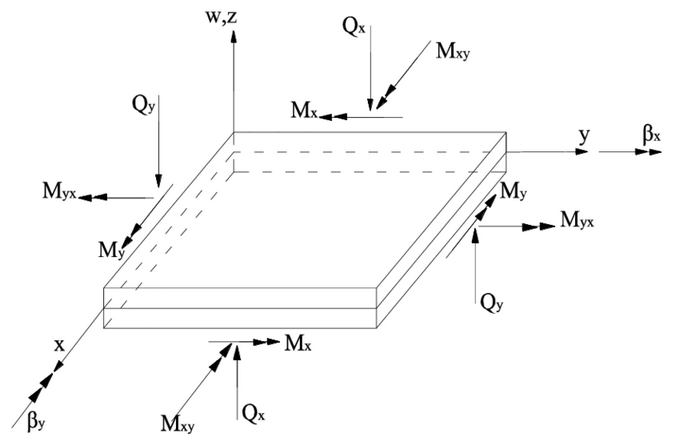
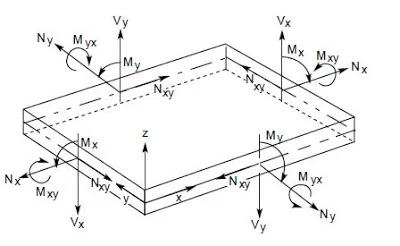
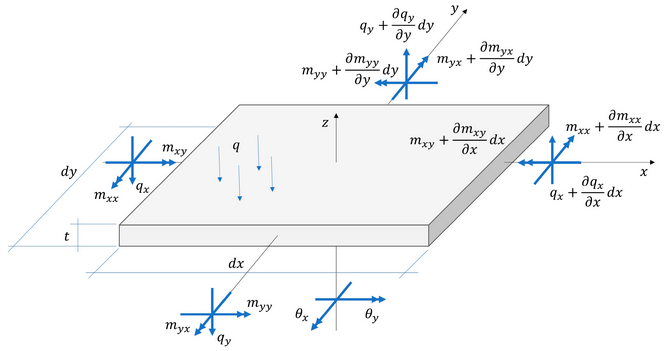
3D Iso-vlakken
De plaatspanningen en -krachten driedimensionaal weergeven.
Doorsnedelijn
Tekenen van de doorsnedekrachten Mnn, Mtt, Mnt, Vn, Vt, Nnn, Ntt or Nnt.
Reactiekrachten
Tekenen van de reactiekrachten in alle steunpunten. Er kan worden ingesteld welke richtingen moeten worden getekend. Standaard worden alle richtingen x,y en z getekend.
Bepalende unity checks
Per staaf kan de maatgevende unity check worden weergeven. Dit is het resultaat van de toetsing volgens Eurocode (staal of hout). Wanneer de unity check kleiner dan 1,00 is voldoet de staaf. Er wordt een groen bolletje getekend.  Wanneer de unity check groter dan 1,00 is voldoet de staaf niet en wordt een rood driehoekje
  getekend.
Min. Max.
Minimale en maximale waarde van de unity check. Alleen staven met een unity check die tussen de minimale en maximale waarde ligt worden grafisch weergegeven.
Door te dubbelklikken op het bolletje resp. driehoekje wordt een gedetailleerde berekening van de betreffende staaf weergegeven.
Krachten
Momenten
Verplaatsingen
Er kan worden ingesteld met hoeveel cijfers achter de komma de waarden moeten worden weergeven.
